Utiliser la fonction "Export CSV"
Etape 1. Exporter les données
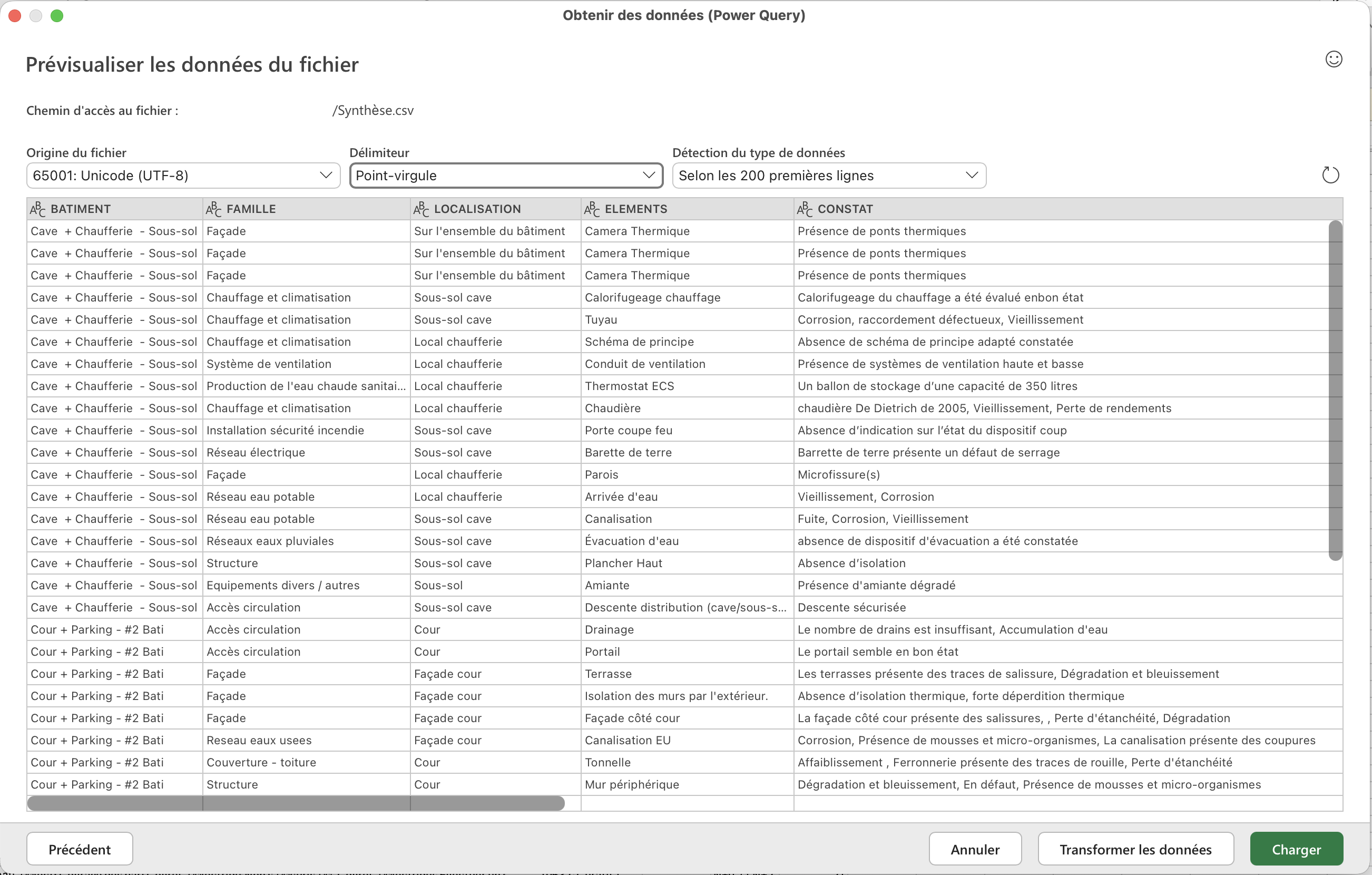
MyDTG vous permets d'exporter les informations liées aux points de contrôle de votre dossier. Pour chaque point de contrôle, vous pourrez exporter les informations suivantes :
- Le bâtiment;
- La famille contructive;
- La localisation;
- L'élément;
- Le(s) constat(s) de pathologie rélevée(s);
- La/les proposition(s) d'action;
- Le chiffrage estimatif des travaux;
- La plannification recommandés des travaux;
- La catégorisation;
- Le(s) scénario(s) de travaux associé(s);
- Le numéro d'identification du point de contrôle dans le rapport MyDTG;
Pour réaliser une exportation au format CSV de l'ensemble des points de contrôle de votre dossier, rendez-vous sur le module terrain de MyDTG puis dans la section Synthèse terrain.

Puis cliquez sur le bouton synthèse pour afficher les possibilités d'export puis sélectionnez Exporter la fiche technique csv.

Etape 2. Convertir les données pour un formatage Excel
Ouvrez l'application Excel et créer un nouveau classeur, puis rendez-vous dans le menu Données, puis cliquez sur Obtenir des données

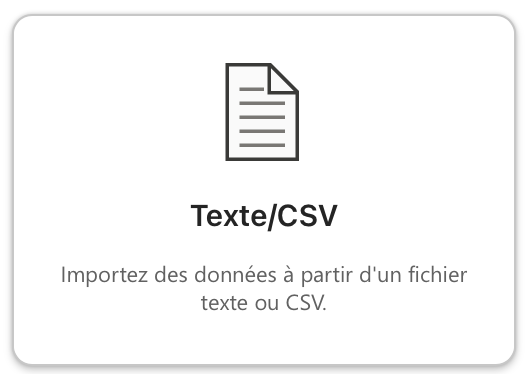
Sélectionnez le type de fichier Texte/CSV
Une fenêtre de prévisualisation vous indiquera des données intégrées, cliquer sur le bouton Charger